
予想制作時間:約1時間
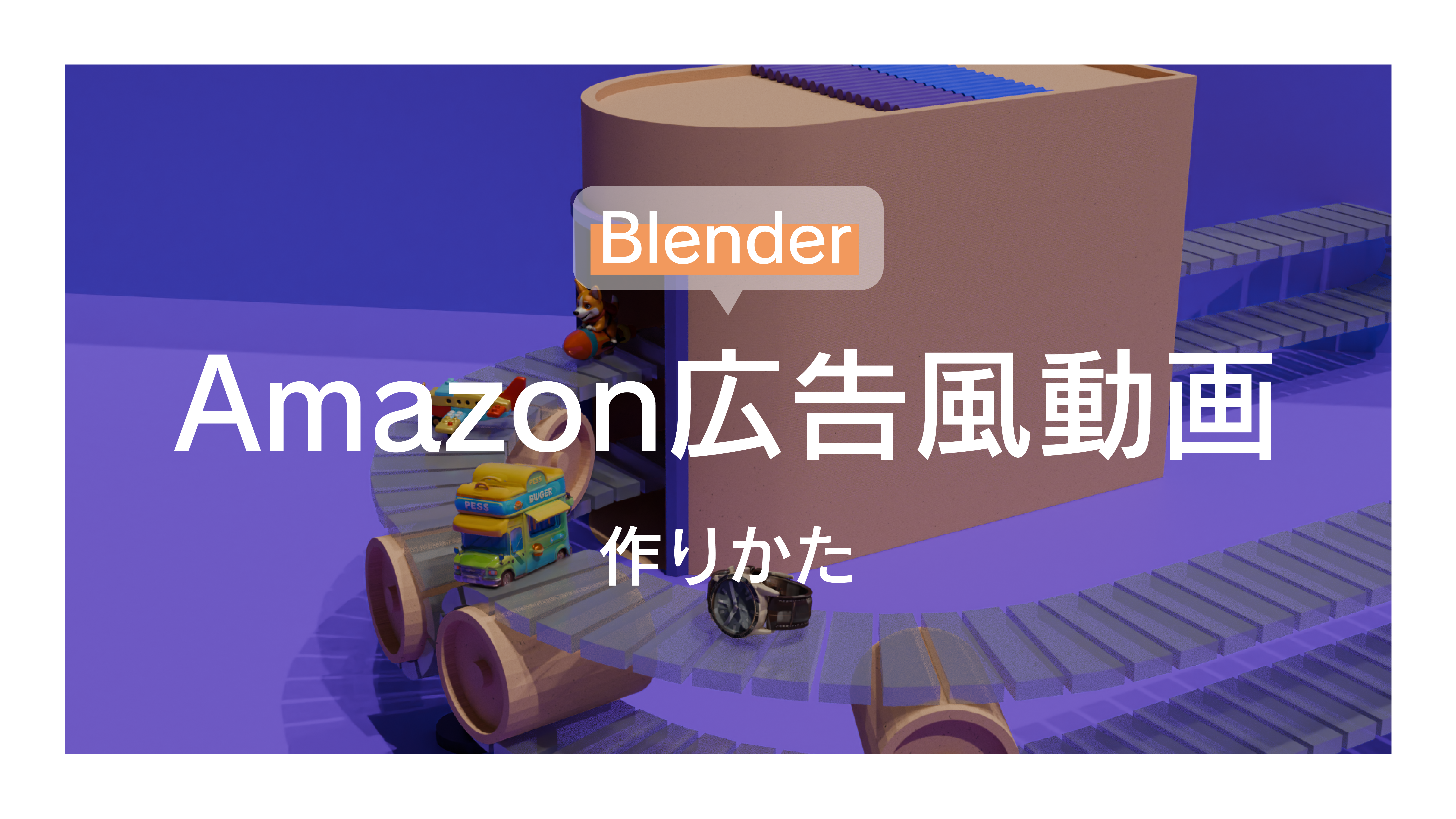
今回はBlenderを使った、Amazon公式TikTokアカウントが投稿している広告動画の作り方を解説していきます。
マテリアルの設定、アニメーションの加え方まで丁寧に解説していきます。
※記事内で紹介しているショートカットコマンドはMacのものになります。
今回の流れは以下の通りです。
・無料配布素材のダウンロードを行う
・Blenderに「アニメーション付きベルトコンベア(配布素材)」をインポートする
・ベルトコンベアー上に物(アニメーション付き)を配置する
・カメラの位置設定
「アニメーション付きベルトコンベアー」をダウンロードしよう!
まずは「アニメーション付きベルトコンベアー」の素材を下記ダウンロードリンクからダウンロードしましょう。
zipファイルに圧縮しているため、一度解凍してから使ってください。
Blenderに「アニメーション付きベルトコンベア(配布素材)」をインポートしよう!

ダウンロードが完了したら、Blenderを開きます。その後、「ファイル」→「開く」からダウンロードした【belt conveyer.blend】を開きます。

この画面が出てきたら第一ステップは完了です!
ベルトコンベアー上に物(アニメーション付き)を配置しよう!
Step1.素材のダウンロード
まずはベルトコンベア上に配置する素材を制作します。今回私は「TRIPO」という3D素材生成Aiを使用しましたが、他サイトでお好みで取り入れたり、自分で制作してみても構いません。
もし準備するのが面倒な方がいましたら下記素材を使ってください。

素材のインポートは「ファイル」→「インポート」→「任意のファイル形式(今回だと.glb)」を選択します。
Step2.カーブの作成

「Shift+A」で「メッシュ」→「円」を選択します。


円が追加できたら円を選択してショートカットキー「S」を選択して円とベルトコンベアのサイズを一致させます。
この時に左上部の編集モードが「オブジェクトモード」になっているか注意してください。


続いてショートカットキー「Tab」を選択し先ほどのオブジェクトモードを「編集モード」に変更します。
そしたら①「頂点選択モード」を選択し円の右半分の頂点を選択し、ショートカットキー「X」で頂点削除を行います。

削除した上下の2点を選択し、ショートカットキー「E」→「X」で右に点を伸ばします。


「オブジェクトモード」を選択し、「右クリック」→「変換」→「カーブ」を選択。
Step3.アニメーションを加える

①インポートした素材を選択→②「コンストレイント」→③「スポイト」→先ほど加えた「円」を選択→⑤「パスアニメーション」を選択。
こんな感じに動くようになります!
でも、このままだと空中に浮いちゃっているので。。。
ショートカットキー「R(回転)」と「G(移動)」を使ってベルトコンベアー上に配置しましょう。

まだベルトコンベアと比べて速度が早いですよね。次は速度の設定を行います。
①「カーブ」→②「フレーム」を380に設定(この値は人それぞれ異なるので調整してみてください)
これでベルトコンベアーとオブジェクトのスピードが一致しましたね。
もっとこだわりたい人向け(省略可能)
ベルトコンベアの繋ぎめを通過する時、空中に浮いてしまっているのでそれを修正していきます。
この工程は細部までこだわりたい人向けのものになりますので、飛ばしていただいても完成作品に大きな違いはありません!
飛ばす場合は次の【カメラの位置設定をしよう!】までスキップしてください。

①タイムラインをオブジェクトが浮く手前まで移動(今回だと115フレーム)→②「自動キー設定」を選択

ショートカットキー「R(回転)」「G(移動)」を使って①「フレームを進める」→「位置の調整を行う」を交互に行なっていきます。
完成したのがこれ!!いい感じに現実感が増しましたね。
カメラの位置設定しよう!

ショートカットキー「Shift+A」→「カメラ」でカメラが追加されます。「G(移動)」、「R(回転)」を使って位置調整を行いましょう。
地面や背景を設置して完成!!
まとめ
今回はBlenderを使ったAmazon広告風動画の作り方を紹介しました。
わからないことがありましたらコメントなどしていただければ回答させて頂きます。
最後まで見て頂きありがとうございました!